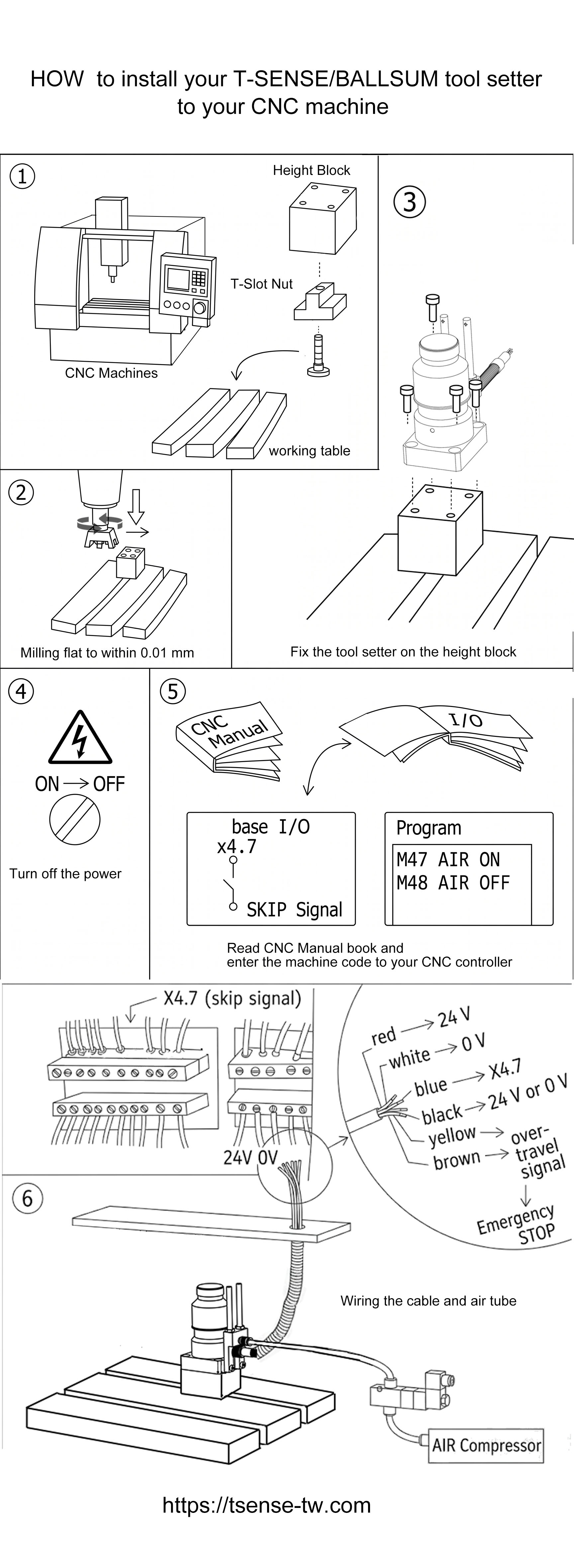
하드웨어 설치 단계
1
부품 및 작업 테이블 준비
다음 품목을 준비하십시오: CNC 머신, 작업 테이블, 높이 블록, T-슬롯 너트, 장착 나사.
2
높이 블록 평탄 밀링
T-슬롯 너트를 사용하여 높이 블록을 작업 테이블에 장착한 다음 밀링을 수행합니다.
✅ 정확한 장착 기준면을 보장하려면 상면 평탄도 공차가 0.01 mm 이내여야 합니다.
3
공구 세터 장착
T-SENSE / BALLSUM 공구 세터 본체를 밀링 가공된 높이 블록 상단에 나사로 고정합니다. 나사가 흔들림 없이 단단히 체결되었는지 확인합니다.
4
⚠️ 기계 전원 차단
전기 연결을 수행하기 전에 기계 메인 전원을 차단(ON → OFF)해야 합니다. 이는 인원을 보호하고 전자 부품 손상을 방지하기 위함입니다.
5
CNC 컨트롤러 파라미터 설정
CNC 작동 매뉴얼을 참조하여 다음 파라미터를 설정합니다:
- SKIP 신호 핀:
X4.7(Base I/O) 또는HDI0(FANUC 컨트롤러 예시) - 에어 블로우 ON M-코드:
M47 AIR ON - 에어 블로우 OFF M-코드:
M48 AIR OFF
※ FANUC 시스템에서 하드웨어 핀 HDI0은 기본적으로 PMC 논리 주소 X0004 Bit 7(X4.7)에 대응합니다.
6
배선 및 에어 튜브 연결
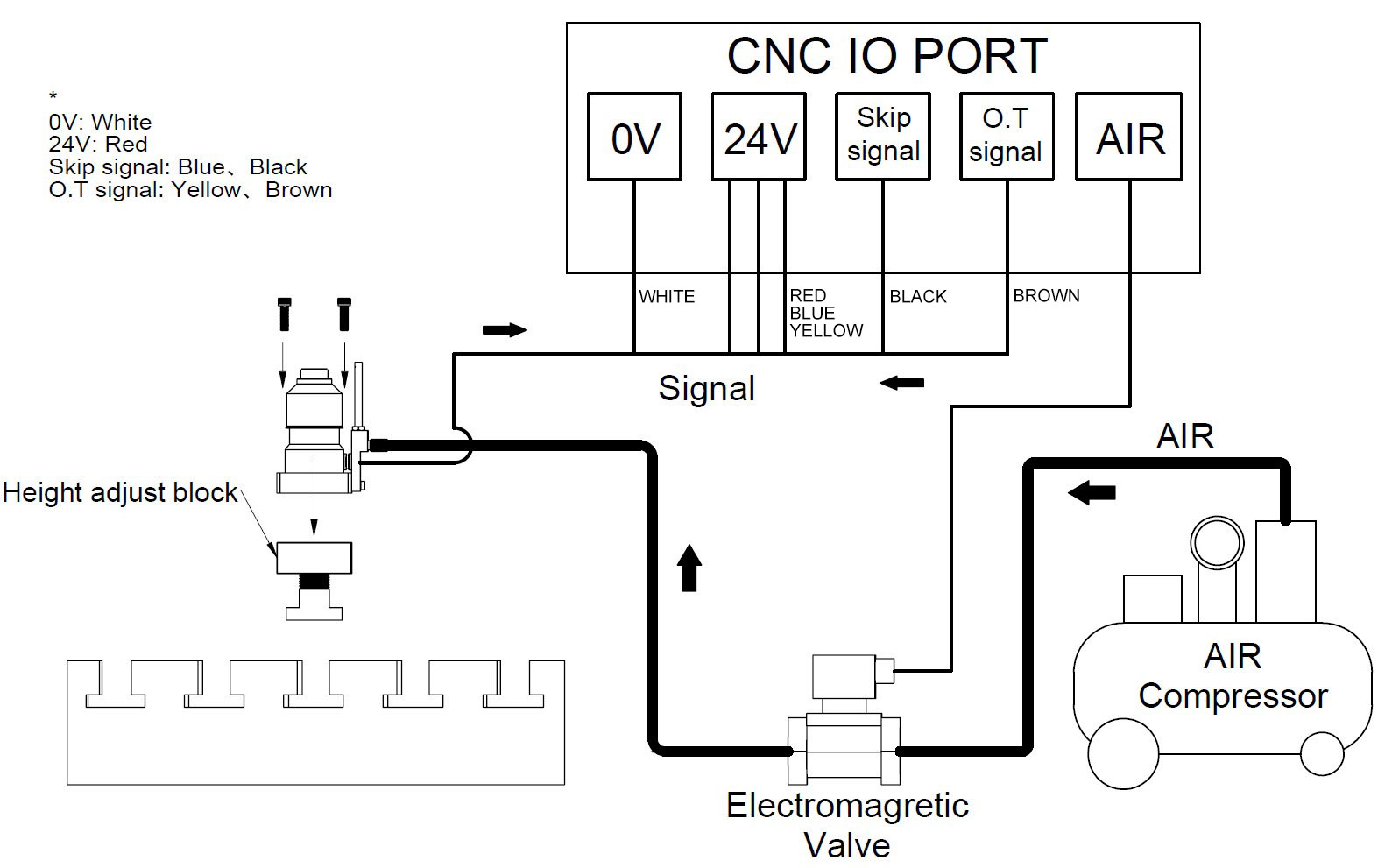
아래 전선 색상 정의에 따라 배선을 완료하고, 에어 블로우 튜브를 솔레노이드 밸브와 에어 컴프레서에 연결합니다:
| 전선 색상 | 기능 | 단자 |
|---|---|---|
| 빨간색 | 전원 공급 양극 | 24 V |
| 흰색 | 전원 공급 음극 / GND | 0 V |
| 파란색 | SKIP 신호 | X4.7 |
| 검은색 | 전원(구성에 따라 다름) | 24 V 또는 0 V |
| 노란색 | 오버트래블 신호 | 비상 정지 루프 |
| 갈색 | 오버트래블 신호 | 비상 정지 루프 |
7
전원 ON
모든 배선 및 공압 연결을 확인한 후 장비 메인 전원을 켜고(OFF → ON), CNC 컨트롤러 초기화가 완료될 때까지 기다립니다.
배선 연결도
8단계: 스킵 신호 확인 — FANUC PMC 신호 점검
FANUC PMC 신호 상태 화면 접속
- MDI 키패드에서 물리
[SYSTEM]키를 누릅니다. - 화면 하단의 소프트키
[PMC](또는 PMC 메인 메뉴)를 누릅니다. - 신호 상태 화면으로 들어가려면 소프트키
[PMC STATUS](또는[STATUS])를 누릅니다. - MDI 키패드에서
X4또는X0004을 입력한 다음[SEARCH]를 눌러 주소를 찾습니다. - 공구 세터 스타일러스를 가볍게 누르고,
X0004(레이블SKIP)의 비트 7이0에서1로 전환되는지 확인합니다.
💡 HDI0은 왜 X0004로 표시됩니까?
FANUC 메인보드의 물리적 고속 디지털 입력 핀은
FANUC 메인보드의 물리적 고속 디지털 입력 핀은
HDI0이며, PMC 논리 주소는 X0004입니다. FANUC는 기본적으로 HDI0을 X4.7(X0004 비트 7)에 매핑하므로, 스킵 신호가 트리거되면 X0004 Bit 7 = SKIP 필드에 즉시 반영됩니다.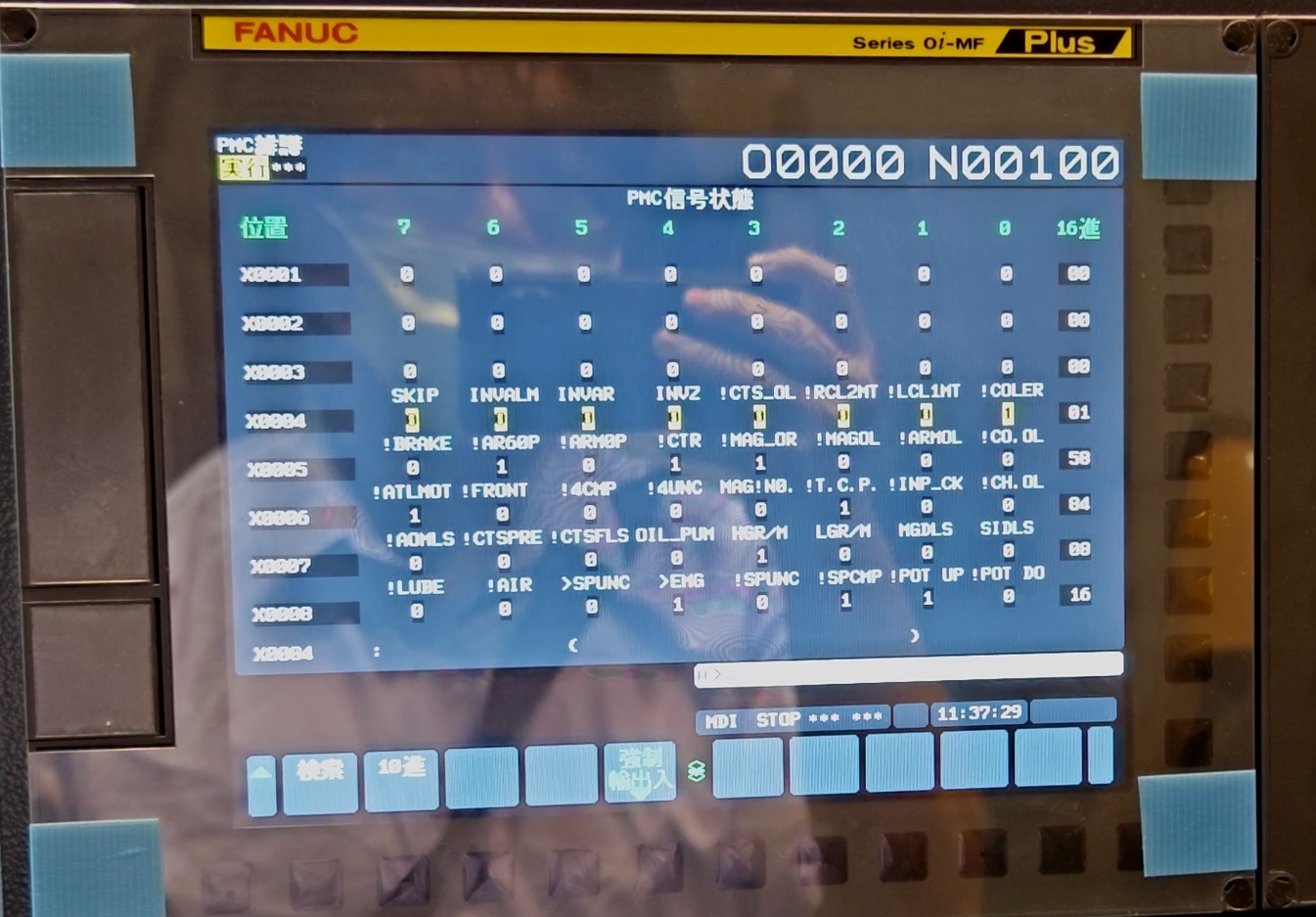
기술 지원 또는 공구 세터 선정 상담이 필요하십니까?
T-SENSE 엔지니어링 팀이 컨트롤러 인터페이스 통합, 배선 가이드 및 측정 솔루션을 지원해 드릴 준비가 되어 있습니다.
온라인 문의 / 상담